Vision MOD
1. 概述
Vision MOD 是 macOS 與 Windows 上的即時視覺合成器。它借用模組合成器 Complex Oscillator 的概念:兩個振盪器中以其中一個塑形另一個。Modifier 素材提供動態,Carrier 素材是被這動態承載的影像;以一段素材去調變另一段素材,產生新的影音現象。
源頭之後的每一站都作用於這條合成後的 Carrier 視覺流。去背只在素材源頭(Fundamental Vision)發生;自此之後無內容的區域 alpha 為 0,下游每一站都會丟棄這些像素,因此整條鏈都維持去背狀態。
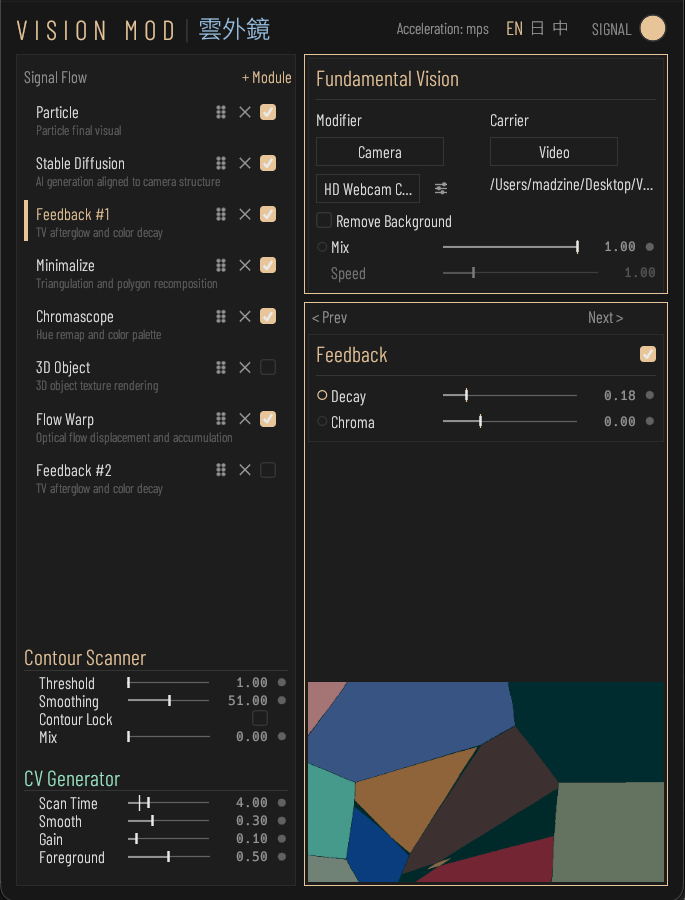
Top bar
| HUE | 開關 HUE 色相環面板,調整介面強調色 |
| SIGNAL | 開關 SIGNAL 浮動視窗(輪廓預覽 + 7 條 CV meter + 音訊輸入 meter + CV Output 路由設定 + LFO) |
| Language | 切換介面語言(EN/日/中),hover 說明同步切換並跨啟動保留 |
| SD status | SD 服務狀態:啟動中顯示 SD Loading,完成後顯示使用中的加速後端 |
HUE 色相環
| Outer ring | 外環:拖曳改變強調色的色相 |
| Centre | 中央:垂直拖曳改變強調色的飽和度 |
| Presets | 預設色相:點選套用 Coral/Mint/Sky/Violet |
| Phase colours | 衍生相位色預覽(互補 +180°/三等分 ±120°/類比 ±30°),僅供參考 |
2. 訊號流
訊號鏈由主視窗左側的訊號流列表定義。Fundamental Vision 為固定的素材起點(鎖在第一站),其他模組由使用者自由加入、排序、bypass、刪除。拖曳 grip icon 排序、點 X icon 兩次刪除、勾選框個別 bypass。同一種模組可加入多份 instance,各自獨立記憶參數,由上而下串接執行。
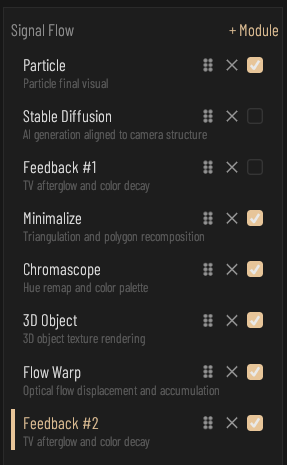
| Signal Flow | 訊號流(Signal Flow):模組列表,由上而下依序執行;同一種模組可加多份獨立 instance,各自參數獨立 |
| Drag to reorder | 拖曳排序:按住 grip icon 上下拖即可改變該 instance 在訊號流中的位置(基礎視覺固定第一站,不可移動) |
| Remove | 刪除模組:點一次後該列顯示「確認?」,再點一次同一個 X 即刪除;點其他地方或按 Esc 取消 |
| Enable | 啟用該 instance:取消勾選即 bypass(訊號直通至下一站),不影響參數與順序。例外:Stable Diffusion 取消時會釋放模型;Slow Motion 重新勾選時清空已錄內容並重錄 |
| Previous module | 切換到訊號流中的上一個模組面板(在第一個時跳到最後一個) |
| Next module | 切換到訊號流中的下一個模組面板(在最後一個時跳到第一個) |
| Preview | 預覽:點擊在「目前模組的效果」與「最終輸出」之間切換;遮罩面板開啟時改為在此繪製遮罩 |
+ Module
+ Module 按鈕開啟模組庫。可加入的模組:Stable Diffusion(Windows 版為 Stream Diffusion)、Minimalize、Chromascope、3D 物件、粒子、Flow Warp、Feedback、3D 模型、慢動作、外掛。Stable Diffusion 只能有一份,已在鏈中時該項目反灰。基礎視覺為固定起點,不能加入也不能刪除。
| Module item | 點選即把該模組加到訊號流最後面並啟用;灰色表示該模組只能有一個且已存在 |
各站共通控制
Fundamental Vision 之後的每一站共用相同的標頭控制:啟用勾選框、Mix、Brightness 與 Position / Scale 拖曳區。Mix 是該站的 dry/wet,也是唯一的混合控制,模組內沒有自己的 mix 推桿。新加入的 instance Mix 從 0 開始,因此加入模組當下不會改變畫面,拉高 Mix 才會生效。
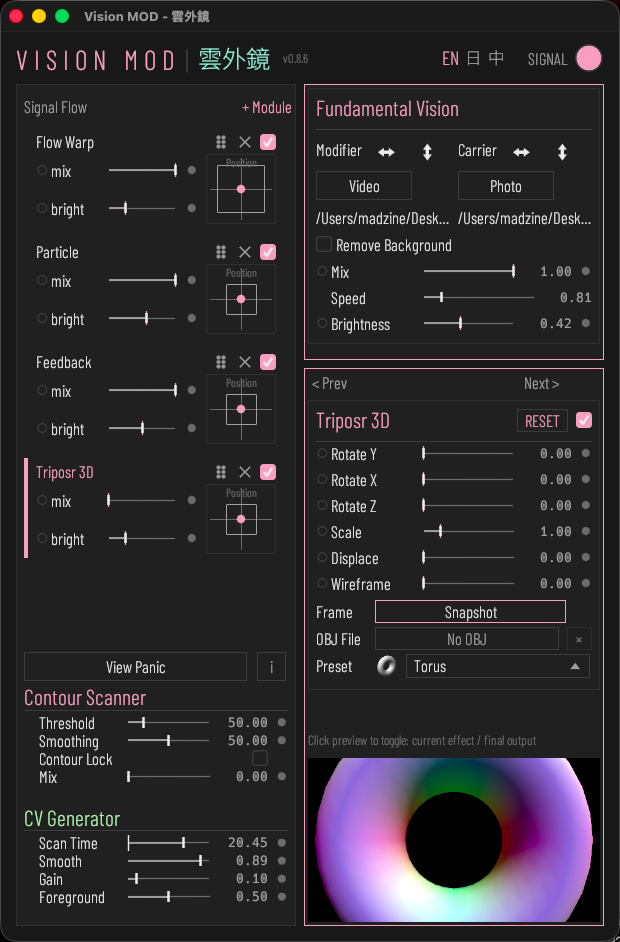
| Mix | 該站 dry/wet 混合:0 直通上一站輸出、1 全效果 |
| Brightness | 該站輸出亮度增益(0–4,雙擊回 1) |
| Position / Scale | 位置/縮放:拖曳移動、滾輪縮放(0.25–4)、雙擊位置歸零並把縮放回到 1 |
| Mask icon | 點開啟該模組的筆刷遮罩面板:畫出的區域可設為移除或保留 |
筆刷遮罩
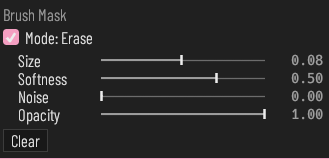
每個模組 instance 各有自己的遮罩,遮罩面板開啟時在預覽畫面上繪製。遮罩跟著可見畫面:改變輸出比例後,筆跡留在畫面中同一相對位置。筆跡、模式與筆刷設定會隨設定與專案檔一起儲存。
| 關閉/刪除/保留 | 遮罩模式(點擊依序切換):關閉/刪除(塗過的區域移除)/保留(只留塗過的區域)。在預覽畫面上拖曳繪製;筆跡、模式與筆刷設定會存檔,重開程式或載入專案檔後還原 |
| 粗細 | 筆刷粗細(0.01–0.30);只影響之後畫的筆畫 |
| 模糊度 | 筆刷邊緣模糊度(0–1);只影響之後畫的筆畫 |
| 躁點 | 筆刷躁點量(0–1);只影響之後畫的筆畫 |
| 透明度 | 筆刷不透明度(0.05–1);只影響之後畫的筆畫 |
| 清除 | 清除已畫的遮罩,回到未遮罩狀態;模式與筆刷設定不變 |
3. Fundamental Vision(基礎視覺)
素材源頭站。兩個槽並排:左為 Modifier,右為 Carrier。每個槽可接相機、影片檔或照片。Modifier 供應 Color 訊號、各模組的 Displace 與 Flow Warp 的流場;Carrier 是送進訊號鏈的影像本體。
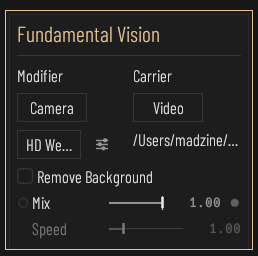
| Module | 素材輸入模組:Modifier(左)調變 Carrier(右),Mix 在兩者間混合 |
| Modifier | Modifier 槽:調變素材,供應 Color CV、粒子 Displace 與 Flow Warp 光流的來源 |
| Carrier | Carrier 槽:主視覺影像,流向下游處理鏈 |
| Mix | Carrier 與 Modifier 兩來源的混合:往右顯示 Carrier、往左顯示 Modifier |
| Brightness | Fundamental Vision 輸出亮度(0–1,1 為原亮度) |
| Source type | 來源類型:相機/影片/照片三選一(影片與照片用拖放載入) |
| Remove background | 去背(三段切換:關/保留人物/反相只留背景):MediaPipe 算前景 mask,作用於 Modifier 與 Carrier 混合後的畫面 |
| Flip H | 水平翻轉(左右鏡像)來源影像;於 producer 階段套用,影響整條 chain |
| Flip V | 垂直翻轉(上下鏡像)來源影像;於 producer 階段套用,影響整條 chain |
| Speed | 載入影片的播放速度(0 暫停、1 原速、5 五倍速) |
相機選單與設定
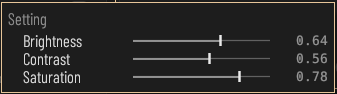
| Camera | 選擇相機輸入裝置 |
| Settings icon | 點開啟色彩設定面板(Brightness/Contrast/Saturation,軟體校正);Carrier 與 Modifier 各自獨立記憶 |
| 亮度 | 亮度(軟體校正,0–1,0.5 為不變) |
| 對比 | 對比(軟體校正,0–1,0.5 為不變) |
| 飽和度 | 飽和度(軟體校正,0–1,0.5 為不變) |
載入影片或照片
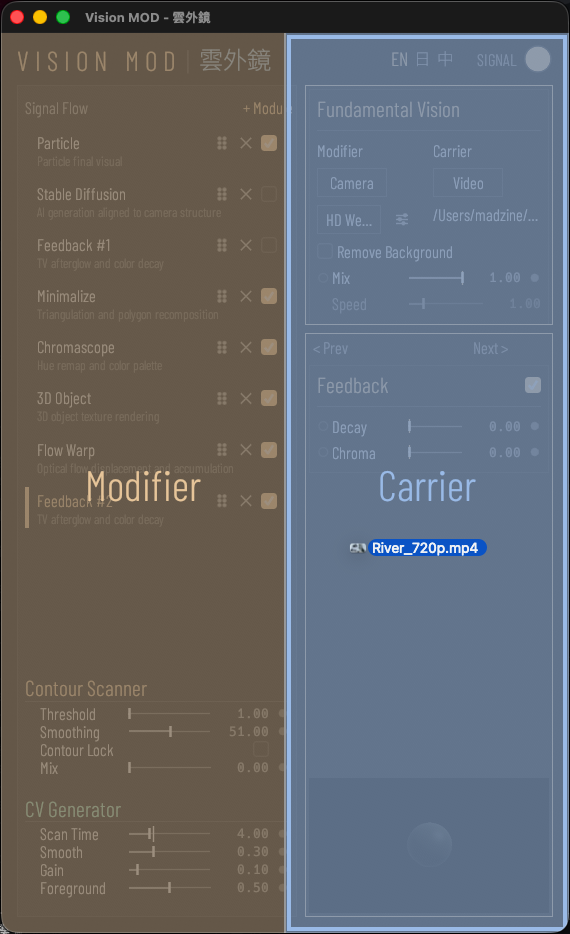
| File path | 目前載入的檔案路徑;把檔案拖進視窗即載入(左半放 Modifier、右半放 Carrier) |
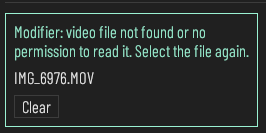
影片或照片檔找不到或沒有讀取權限時(例如檔案被移走,或專案來自另一台電腦),控制視窗會顯示提示並標明是哪一個槽。把檔案重新拖進視窗即可;檔案可以讀取後提示消失。
4. Contour Scanner 與 CV Generator
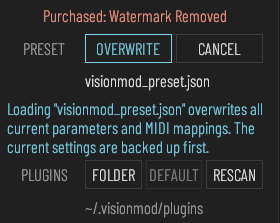
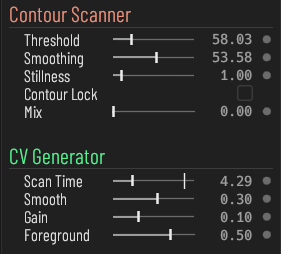
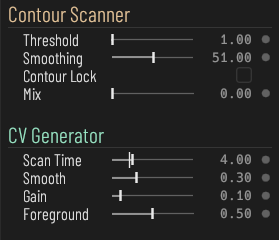
主視窗在模組面板下方固定顯示 Contour Scanner 與 CV Generator。掃描器從畫面偵測輪廓;CV Generator 把掃描、動態與顏色轉成調變訊號。全域動作列(PRESET、PLUGINS、OUTPUT、視覺重啟、說明書、說明)位於 Contour Scanner 面板頂端。
Contour Scanner
| Module | 輪廓掃描模組:從畫面偵測輪廓,產生 SEQ 訊號與輪廓疊加顯示 |
| Preview | 輪廓預覽:輪廓線 + 掃描點 + 可拖曳的掃描範圍圓(ROI) |
| Scan ROI | 掃描範圍圓:拖曳圓心移動掃描錨點,拖曳圓邊調整掃描範圍 |
| Threshold | 輪廓邊緣偵測門檻:值越高只保留越強的邊緣 |
| Smoothing | 輪廓時間平滑:數值為新畫面的比重,越低輪廓變化越慢越穩,100 為不平滑 |
| Stillness | Stillness:輪廓更新閘門(非邊緣偵測門檻):畫面要變化超過本值百分比才重新偵測輪廓。調高則輪廓保持得更靜止、CPU/GPU 負擔更低;調低反應更靈敏,調 0 則幾乎每幀都重算 |
| Contour Lock | 鎖定當前輪廓:停止重新偵測,掃描沿鎖定的輪廓繼續進行;鎖定時 Threshold、Smoothing、Stillness 變灰不可調 |
| Mix | 輪廓疊加到畫面的混合比例 |
CV Generator
| Module | CV Generator:從畫面衍生調變訊號(輪廓 SEQ、Movement 動能、Color) |
| Scan Time | 輪廓掃描週期:掃描走完一輪的時間(0.1-300 秒);軌道上的白線顯示當前掃描位置 |
| Smooth | SEQ 與 Movement 訊號的平滑程度 |
| Gain | Movement 動能訊號的增益(來源:最終輸出畫面) |
| Foreground | 前景門檻:只有透明度高於本值的像素才計入 Movement 與 Color CV |
5. Stable Diffusion
把輸入影像轉成 AI 生成畫面。macOS 使用 Stable Diffusion 1.5 + ControlNet + Hyper-SD15 1-step LoRA(Metal);Windows 使用 Stream Diffusion(CUDA / TensorRT)。鏈中只能有一份 Stable Diffusion。乾濕比例由該站的 Mix 控制;Enable 未勾選時 Mix 強制為 0,訊號鏈不會收到空的 AI 畫面。
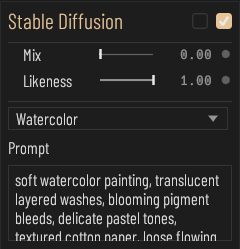
| Enable | 啟用 Stable Diffusion:勾選後載入模型,把上一個模組的輸出即時轉成 AI 生成影像;取消即釋放。每次勾選 Mix 從 0 開始,需自行推高才看得到效果;prompt 會保留 |
| Grayscale | 強制 AI 輸出灰階去色 |
| Likeness | AI 輸出貼合上一個模組輸出畫面結構的程度(高=越像輸入畫面) |
| Preset | 切換內建風格 prompt(29 種畫風/材質) |
| Prompt | AI 生成的文字提示(描述想要的畫面風格) |
| LoRA | 選擇 LoRA 檔(.safetensors)套用到 Stable Diffusion(Windows 版為 Stream Diffusion) |
| LoRA X | 清除已選的 LoRA 檔,不使用 LoRA |
| Status | SD 服務狀態:啟動中顯示 SD Loading,完成後顯示使用中的加速後端 |
取消再勾選 Enable、重開程式、LOAD 之後,prompt 都會保留。重開程式或 LOAD 之後 Stable Diffusion 一律為關閉,勾選後 Mix 從 0 開始。LoRA 檔找不到或沒有讀取權限時,LoRA 列會顯示提示,生成時不套用該 LoRA;重新選擇檔案後提示消失。
6. Chromascope
在畫面上疊加八層,每層對應一條音訊輸入。Base Hue 設定起始色相,Hue Spread 決定各層色相分布。Curve 與 Angle 設定第一層,各自的 Spread 為每層的增減量。各層依上一個模組輸出的亮度分層,不是等分畫面。Level 1 到 8 設定各層亮度,調到 0 該層移除。乾濕比例由該站的 Mix 控制。
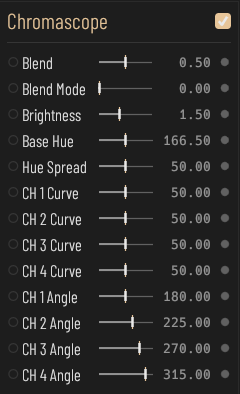
| Enable | 啟用 Chromascope 色彩效果 |
| Audio | Chromascope 波形倍率(0 到 5):0 無線條;3 以下為純倍率;3 到 5 把波形整體上抬,線條由窄變寬 |
| Base Hue | Chromascope 基準色相 |
| Hue Spread | Chromascope 八層之間的色相分散範圍:第 k 層色相 = 基準色相 + 分散 × k / 有效層數 |
| Curve | Chromascope 第一層的波形彎曲程度;值越大線條越稀、彎曲集中在中間 |
| Curve Spread | Chromascope 每往下一層彎曲程度的增減量(正負):第 k 層 = 彎曲 + k × 本值 |
| Angle | Chromascope 第一層的波形方向角度(0 到 360 度) |
| Angle Spread | Chromascope 每往下一層角度的增加量:第 k 層 = 角度 + k × 本值 |
| Level 1 to 8 | Chromascope 該層亮度,對應同編號音訊輸入軌;各層依上一個模組輸出的亮度分層(不是等分畫面);調到 0 該層移除,其餘層重新分配亮度區間 |
7. Minimalize
以追蹤的種子點把畫面重建成多邊形。Mode 可選 Triangle(Delaunay 網格)、Cell(Voronoi)或 Square(Quadtree 矩形);Fill 切換填滿多邊形或只畫邊線。多邊形顏色取自訊號鏈輸入,Modifier 只用來位移種子點。
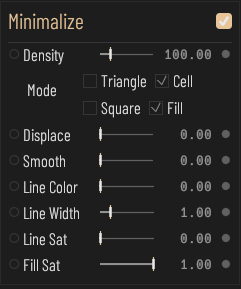
| Enable | 啟用 Minimalize:把上一個模組的輸出依 seed 點重新切割成多邊形(Voronoi/Delaunay/Quadtree) |
| Density | seed 點數量上限(0-500);數值越高多邊形越細 |
| Mode | 切割拓樸:Triangle(Delaunay 三角網格)/Cell(Voronoi 細胞)/Square(Quadtree 矩形) |
| Fill | 切換填色:勾選後多邊形以 Fill Sat 飽和度填色,未勾僅顯示邊線(線框模式) |
| Displace | seed 點依 Modifier 影像 R/G 通道作 2D 位移(Image Displace 例外路徑:Modifier 此處為位移向量源,不作紋理採色);0 關閉,值越大多邊形破碎晃動越明顯 |
| Smooth | seed 點時間平滑:高值抑制 LK 追蹤抖動,但會降低對畫面變化的反應速度 |
| Line Color | 多邊形邊線顏色:Line Sat 為 0(預設)時,0 到 0.5 由黑變白,0.5 以上都是白;Line Sat 大於 0 時,0 為黑、0.5 為該色相、1 為白 |
| Line Width | 多邊形邊線寬度(0–5,0 為不畫線) |
| Line Sat | 邊線飽和度(0 為黑/灰,1 為純色相色) |
| Fill Sat | 填色飽和度(Fill 未勾選時無視覺效果) |
8. 3D Object(3D 物件)
以 ray marching 繪製、貼上訊號鏈輸入的 3D 物件。Shape 在五種基本形之間漸變;Distort、Repeat、Spacing、Jitter、Smooth 塑形;Zoom、Pan、Tilt 控制攝影機。Displace 以 Modifier 亮度推擠表面。
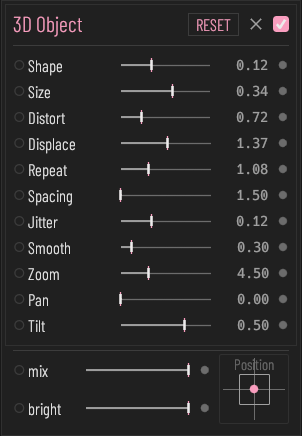
| Enable | 啟用 3D Object:SDF raymarch 立體物件渲染 |
| RESET | 還原 3D Object 全部參數至預設值並斷開調變 |
| Shape | 3D 物件形狀:5 種基本體(球/方塊/環/八面體/陀螺體)之間漸變 |
| Size | 3D 物件整體尺寸 |
| Distort | 域扭曲(sin 域變形)強度;預設值為 0(關閉),推桿下限為 0.01 |
| Displace | 用 Modifier 影像亮度位移 3D 物件表面(0 關閉,值越大凹凸越深) |
| Repeat | 域重複:空間中複製物件成陣列的量;預設值為 0(關閉),推桿下限為 0.01 |
| Spacing | 重複陣列的間距 |
| Jitter | 陣列排列的抖動量 |
| Smooth | 融合平滑(0–5):0 為單一形狀;大於 0 時加入第二顆小球並與主形狀融合,值越大越平滑 |
| Zoom | 相機到物件的距離(2–10) |
| Pan | 相機水平環繞角 |
| Tilt | 相機俯仰角 |
9. 3D 模型
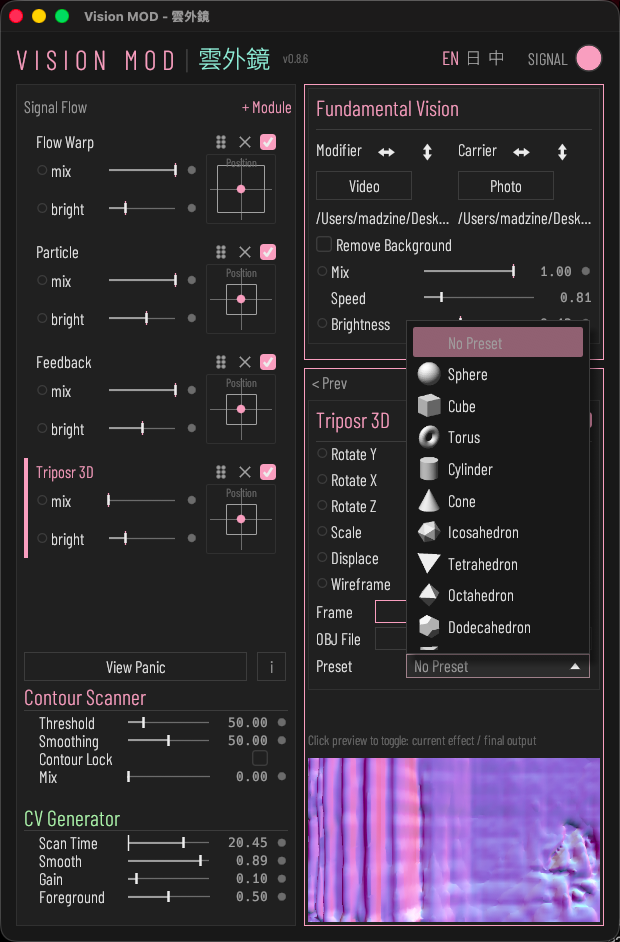
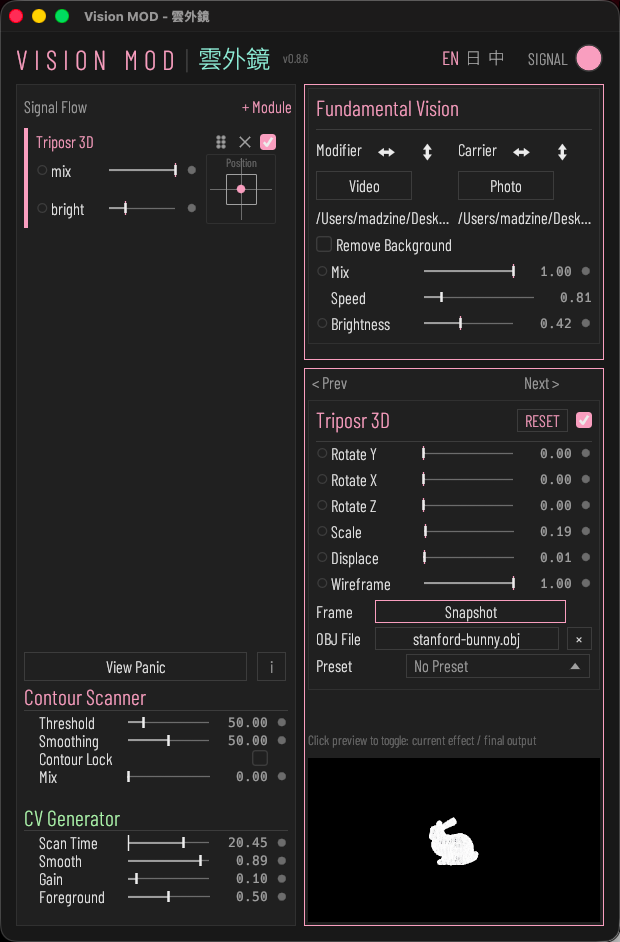
繪製貼上訊號鏈輸入的 3D 網格。網格來源為你選擇的 OBJ 檔,或 100 種內建 preset 形狀之一。鏈中可以有多份 3D 模型,各自載入自己的網格。Rotate Y 與 Rotate X 是相機繞模型環繞,Rotate Z 是畫面內旋轉,Scale 調的是相機距離。Rotate X / Y / Z、Scale、Displace、Wireframe 皆可調變。
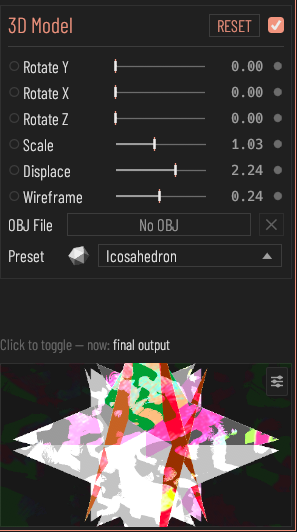
| Enable | 啟用3D 模型:顯示載入的 OBJ 檔或內建幾何體的 3D 模型 |
| RESET | 還原 3D 模型全部參數至預設值、移除已載入的模型(OBJ 檔與內建幾何體)並斷開調變 |
| Rotate Y | 相機繞模型水平環繞的角度(0–360°) |
| Rotate X | 相機繞模型垂直環繞的角度(0–360°) |
| Rotate Z | 畫面內旋轉(roll)的角度(0–360°) |
| Scale | 模型在畫面上的大小(0.1–5):實際調的是相機距離(1.2 ÷ 本值),值越大相機越近、模型看起來越大 |
| Displace | 用 Modifier 影像亮度沿法線位移 mesh 頂點(0 關閉,值越大凹凸越深) |
| Wireframe | 線框混合:0 純實心、1 純線框,中間值為兩者混合 |
| OBJ File | 選擇 OBJ 檔(.obj)載入 3D 模型;清除則移除該 mesh |
| Preset | 選擇內建幾何體(100 種)作為 3D 模型;選 No Preset 取消選取 |
| Preset: No Preset | No Preset:取消選取內建幾何體 |
| Preset: shape | 選用這個內建幾何體作為模型;已載入的 OBJ 檔會被取代 |
10. Particle(粒子)
把訊號鏈輸入取樣成 3D 粒子場。Density、Size、Jitter、Shape 定義粒子;Depth Mix 與 Displace 沿 z 軸移動粒子;Zoom 把整個粒子場沿 z 軸前後移動(Depth Mix 為 0 時沒有可見效果),Scale X / Y / Z 縮放粒子場。
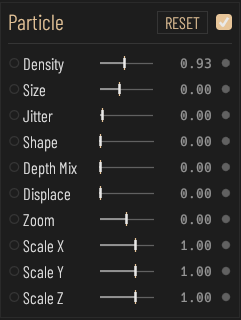
| Enable | 啟用 Particle 粒子化渲染 |
| RESET | 還原 Particle 的參數與視角至預設值並斷開調變;Displace、Mix、Brightness 與位置不變 |
| Density | 粒子密度(取樣的粒子數量) |
| Size | 粒子大小 |
| Jitter | 粒子位置抖動量 |
| Shape | 粒子形狀:在 7 種形狀(圓/方/三角/六邊形/菱形/星形/環)之間漸變;調到 1 時每顆粒子隨機取其中一種 |
| Depth Mix | 深度對粒子 z 軸分布的影響程度 |
| Displace | 用 Modifier 素材的亮度推動粒子 z 軸位移的強度 |
| Zoom | 粒子場沿 Z 軸前後移動(-1 到 1):正值靠近鏡頭、負值遠離;Depth Mix 為 0 時沒有可見效果 |
| Scale X | 粒子場 X 軸縮放(負值鏡像翻轉) |
| Scale Y | 粒子場 Y 軸縮放(負值鏡像翻轉) |
| Scale Z | 粒子場 Z 軸縮放(負值鏡像翻轉) |
11. Flow Warp
依 Modifier 計算出的光流位移畫面。
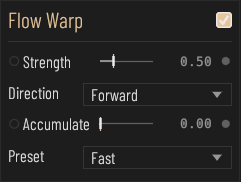
| Enable | 啟用 Flow Warp 光流位移效果(光流場由 Modifier 素材計算) |
| Strength | 光流位移效果的強度 |
| Direction | 位移方向(正向/反向/雙向) |
| Direction: Forward | Forward:畫面順著偵測到的動作方向被推動 |
| Direction: Reverse | Reverse:畫面逆著偵測到的動作方向被推動 |
| Direction: Bidirectional | Bidirectional:順向與逆向兩個結果各半混合 |
| Accumulate | 累積量(0–0.95):與上一幀結果混合的比例,值越大拖影越長 |
| Preset | 光流運算預設(Ultrafast/Fast/Medium):Ultrafast 最快、最粗。有多個 Flow Warp 時,以訊號流中第一個的設定為準 |
| Preset: Ultrafast | Ultrafast:光流計算最快、最粗略 |
| Preset: Fast | Fast:光流計算的速度與精細度居中 |
| Preset: Medium | Medium:光流計算最慢、最精細 |
12. Feedback
把輸出回饋到自身以產生拖影。
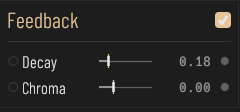
| Enable | 啟用 Feedback 影像回授效果 |
| Smooth | 平滑量:與上一幀混合的比例,值越大殘影越久;Bright 也為 0 時,0 才是無殘影 |
| Bright | 亮部增益(0–1):0 為不變亮;低於 0.5 時殘影亮邊有上限,0.5 以上亮部逐幀增亮直到全白 |
| Chroma | 色差量(0–0.005):紅色通道往左、藍色通道往右錯開的距離,0 為關閉 |
| Diffuse | 擴散(0–1):回授畫面的模糊量,0 為不模糊,值越大殘影越暈開 |
13. Slow Motion(慢動作)
以 30 fps 持續錄下輸入畫面,保留最近 Buffer 秒數的內容,再以較慢速度循環播放。Buffer 換算的幀數改變時,或把該站關掉再打開,即清空重錄。已錄下的畫面不會存進設定或專案檔。
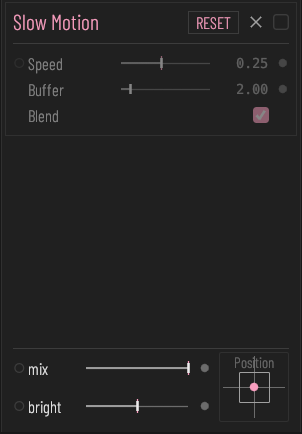
| Enable | 啟用慢動作:錄下上一個模組的輸出並放慢循環播放;關閉再開啟會清空重錄 |
| RESET | 還原慢動作全部參數至預設值並斷開調變;Buffer 換算的幀數與原本不同時才清空已錄內容 |
| Speed | 播放速度(0.05–1,1 = 原速):畫面固定以 30fps 錄入,讀頭以 30 × 此值的速率播出。0.25 = 4 倍慢動作。在最近錄下的段落內循環播放 |
| Buffer | 段落長度(0.5–15 秒):以 30fps 持續錄製,保留最近 N 秒並循環播放。本值換算的幀數改變時,或把本模組關再開,即清空重錄。值越大 VRAM 佔用越多 |
| Blend | 幀混合:在相鄰兩張已錄幀之間內插,讓慢動作連續不頓挫。關閉則直接跳幀播放 |
14. Plugin(外掛)
把第三方 fragment shader 當作一站執行。外掛是單一 .wgsl 檔,從外掛資料夾讀取(預設 ~/.visionmod/plugins/,只掃第一層)。資料夾由主視窗的 PLUGINS 列選擇,變更後自動重新掃描。Plugin 面板有一個下拉選單用來選擇外掛;「自動」使用清單中第一個可正常執行的外掛,編譯失敗的外掛會列出狀態但不能選。下方是內建的 Displace 推桿(以 Modifier 畫面推動輸入畫面位移,0 為關閉)與所選外掛宣告的參數推桿。沒有可用外掛時,該站讓畫面原樣通過。
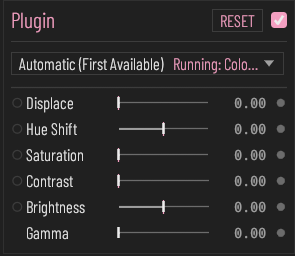
| Enable | 啟用外掛模組:以選定的外掛處理上一個模組的輸出;外掛無法使用時畫面原樣通過 |
| RESET | 還原外掛參數至預設值並斷開全部調變;外掛選擇不變 |
| 自動(第一個可用外掛) | 自動使用清單中第一個可正常執行的外掛 |
| Displace | 以 Modifier 畫面推動輸入畫面位移,0 為關閉 |
外掛檔頭
中繼資料寫在檔案開頭的 //! 註解區塊。api 與 name.en 必填;name.zh、name.ja、author、description、url 與 param 列選填。解析在第一行不是 //! 註解的行停止。外掛 id 為檔名小寫,因此改檔名等同換成另一個外掛。
- //! api = 1
- //! name.en = My Effect
- //! param0 = amount | 0.0 | 1.0 | 0.5 | mod | Amount(id、最小、最大、預設、mod 或 -、標籤)
15. 全域動作
Contour Scanner 面板頂端的動作列作用於整個程式。
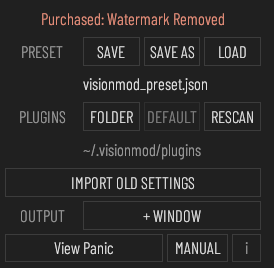
| PRESET | SAVE 把目前全部參數與 MIDI 對應存回目前的專案檔;還沒有專案檔,或該檔已被移走、無法寫入時,改為開啟另存視窗。SAVE AS 另存成自己命名的 .json 檔。LOAD 讀取 .json 檔;載入會覆蓋目前全部參數與 MIDI 對應,因此會先出現「覆蓋載入 / 取消」的確認(按 Esc 也可取消)。下方一列顯示目前專案檔的檔名,沒有時顯示「尚未存成專案檔」;最後一次存或載入的檔即為目前的專案檔。 |
| PLUGINS | FOLDER 開啟資料夾選擇器指定外掛資料夾;DEFAULT 回到預設資料夾;RESCAN 在新增或修改外掛檔後重新掃描。第二列顯示目前使用的資料夾,沒有時顯示「無可用資料夾」。 |
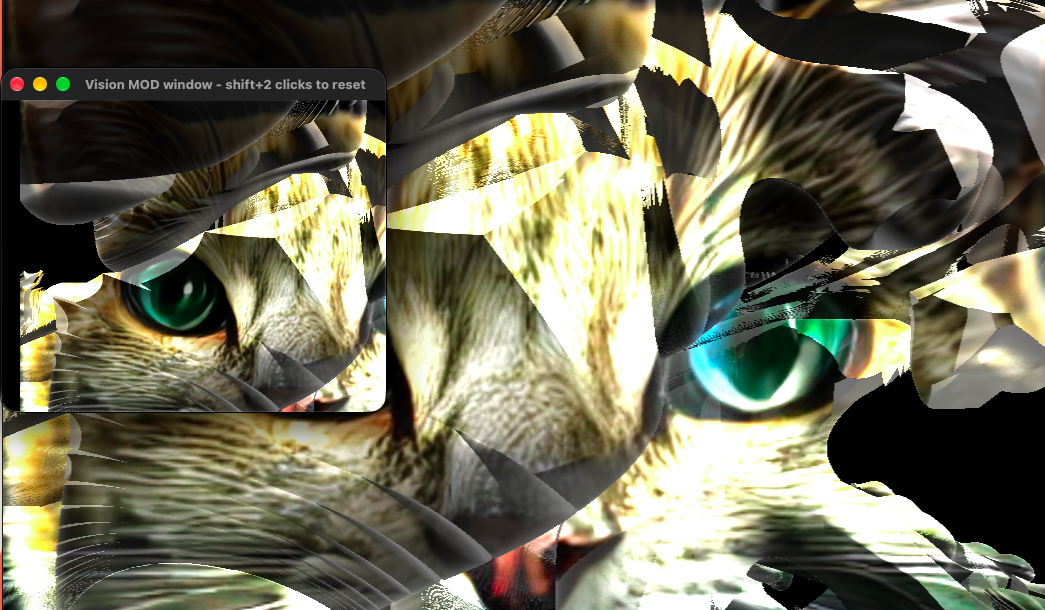
| OUTPUT + WINDOW | 新增一個輸出視窗。在輸出視窗內:拖曳視窗邊框改變裁切範圍、在畫面上拖曳平移、雙指縮放或 Ctrl+滾輪縮放、雙擊切換全螢幕、Shift+雙擊重設為完整畫面 |
| 主輸出視窗 | 主輸出視窗:在畫面上拖曳可移動視窗,拖曳右下角可縮放,點兩下切換全螢幕 |
| 視覺重啟 | 視覺重啟:主視覺凍結時點擊,重建繪圖資源、重啟相機,並重設 Minimalize 的內部狀態 |
| 說明書 | 以預設瀏覽器開啟官網的線上說明書(madzine.work) |
| Help (i) | 切換 Help 模式:開啟後,滑鼠移到元件上會在游標旁顯示目前語言的說明;關閉時不顯示 |
| 知道了 | 關閉這則訊息 |
專案檔
專案檔包含所有模組的全部參數、MIDI 對應、筆刷遮罩(筆跡、模式、筆刷設定)、各視窗的位置、大小與全螢幕狀態、選中的模組、預覽切換與說明模式開關。LOAD 會套用檔內全部內容,包含語言、配色、聲音裝置、MIDI 輸出、相機、輸出視窗與外掛資料夾。視窗位置不在目前連接的螢幕內時,退回預設位置。尚未納入 MIDI 對應的舊專案檔,載入時不會更動現有的對應。
不會儲存的內容:Slow Motion 已錄下的畫面。重開程式或 LOAD 之後,SIGNAL 視窗一律為關閉,Stable Diffusion 一律為關閉。
LOAD 套用檔案之前,會自動把目前的設定備份到設定資料夾(~/.visionmod),檔名為 app_state.backup-<數字>.json。保留最近 5 份備份,備份檔可以直接用 LOAD 開啟。由較新版本 Vision MOD 儲存的檔無法開啟:會顯示訊息請你更新程式,目前的設定維持不變。存檔成功後,專案檔名稱列會短暫顯示「已儲存:」與檔名;存檔或載入失敗時,該列下方顯示含原因的訊息。
16. SIGNAL 視窗
top bar 的 SIGNAL toggle 開啟浮動視窗。左欄為預覽與 7 條 CV meter(Sequence 1 / 2、Movement、Color R / G / B / Saturation)。右欄為 Audio Inputs、CV Output 與 LFO。
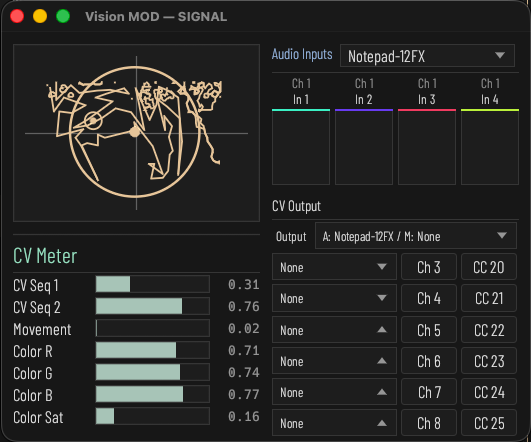
程式啟動時 SIGNAL 視窗一律為關閉;視窗的位置與大小會記住。聲音輸入或輸出選擇 None 時,重開程式後仍維持 None。
CV meter
| Module | CV Meter:顯示從畫面衍生的 7 條調變訊號(輪廓 SEQ 1/2、Movement、Color R/G/B/Sat) |
| Sequence 1 | SEQ1 序列訊號:掃描點沿輪廓移動時與錨點的水平距離(0-10V,已平滑);填色即當前輸出 |
| Sequence 2 | SEQ2 序列訊號:掃描點沿輪廓移動時與錨點的垂直距離(0-10V,已平滑);填色即當前輸出 |
| Movement | Movement 動能:最終輸出畫面前後幀亮度差的平均 ×Gain(0-10V,已平滑) |
| Color Red | Modifier 畫面的平均紅色量(0-10V),可作 modulation source 與 CV 輸出 |
| Color Green | Modifier 畫面的平均綠色量(0-10V),可作 modulation source 與 CV 輸出 |
| Color Blue | Modifier 畫面的平均藍色量(0-10V),可作 modulation source 與 CV 輸出 |
| Color Saturation | Modifier 畫面的平均飽和度(HSV S,0-10V),可作 modulation source 與 CV 輸出 |
Audio Inputs
| Module | Audio Inputs:8 軌音訊輸入電平(RMS)作為 modulation source |
| Device | 音訊輸入/輸出裝置選擇 |
| Channel | 該軌讀取輸入裝置的哪一個聲道 |
| Meter | 該軌輸入電平 meter(峰值);頂端色線對應 Chromascope 同編號通道色 |
CV Output
Output 下拉選單同時選擇音訊輸出裝置與 MIDI 輸出埠。每一路再各自選擇來源訊號、音訊輸出聲道與 MIDI CC 編號。
| Module | CV Output:把 modulation 訊號送往音訊輸出聲道(ch3 起)與 MIDI 裝置 |
| Output | CV 訊號的輸出目的地:Audio Output 區選音訊輸出裝置,MIDI Output 區選 MIDI 輸出裝置,兩者可同時使用;選 None 則該端不送出 |
| Source | modulation 訊號的路由來源;同時送往音訊輸出通道與 MIDI 裝置(每路指定 CC#,14-bit) |
| Ch | 此 CV 訊號送到音訊輸出裝置的哪一個聲道(MIDI 端另以右側 CC# 指定)。可用聲道為 3 到裝置聲道數;小於 3 或超過裝置聲道數的路由不輸出 |
| CC | 此路 MIDI 輸出的 CC 編號(0-127);以 14-bit 送出(MSB=CC、LSB=CC+32),CC>95 時降為 7-bit |
| No output device | 未選輸出裝置時,CV 不會送到音訊輸出聲道;掃描與 meter 仍持續運作 |
LFO
| LFO 1 to 4 | LFO:4 組內建低頻振盪器,各自設定波形與速率,可作為調變來源 |
| Waveform | LFO 波形:點擊依序切換 Sine/Triangle/Square/Saw |
| Rate | LFO 速率(0.01–20 Hz):上下拖曳調整,雙擊可用鍵盤輸入 |
17. 調變與 MIDI Learn
可調變的推桿在標籤左側有一個小圓點。左鍵點圓點切換連線開關;右鍵開啟 popup,從網格選一個 Source 並設定 Amount。Amount 為雙極(-1 至 1,中點 0),來源可把參數往任一方向推。每個參數只保留一條連線。
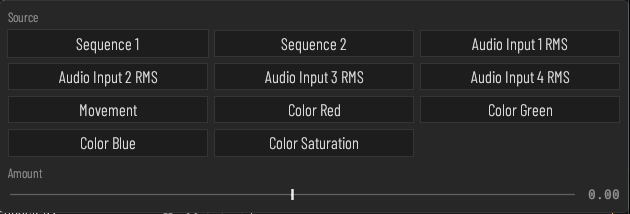
| Modulation dot | 調變圓點:左鍵連接或斷開此參數的調變(新連接的調變量為 0),右鍵開啟來源與調變量設定 |
| Source | 調變來源:點選要用哪個訊號調變此參數 |
| Amount | 調變量(-1 到 1):0 為無調變,負值為反向;雙擊歸 0 |
來源
| Sequence 1 / 2 | 輪廓掃描訊號。 |
| Audio Input 1 to 8 RMS | 八軌音訊輸入的音量。 |
| Movement | 最終輸出畫面的動態能量。 |
| Color Red / Green / Blue / Saturation | Modifier 畫面的平均顏色。 |
| LFO 1 to 4 | 在 SIGNAL 視窗設定的內建 LFO。 |
MIDI Learn
支援 MIDI 的推桿在數值右側有一個綁定圓點。右鍵點它選 MIDI Learn,再動一下 MIDI 裝置上的控制器;綁定後圓點變成強調色。同一選單會顯示已綁定的通道與 CC,並提供 Clear Binding。等待控制器期間,選單另有「取消 MIDI Learn」。只學習 7-bit Control Change 訊息。移除模組時,該模組的綁定一併移除。MIDI 對應會存進專案檔,LOAD 會以檔內的對應取代現有對應。
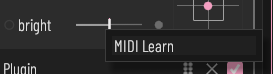
| MIDI Learn | MIDI Learn:點選後操作 MIDI 控制器上的旋鈕或推桿,收到的下一個 CC 即綁定到此參數 |
| Clear Binding | Clear Binding:解除此參數的 MIDI 綁定 |
18. Mac App Store 版本
Mac App Store 版本在完成一次性購買前,會在輸出畫面中央顯示半透明的 VISION MOD 浮水印。購買列位於 PRESET 上方。
| 移除浮水印 | 一次性購買,永久移除輸出畫面上的浮水印。價格由 App Store 依你所在地區顯示。購買後該列顯示「已購買:浮水印已移除」。若購買正在等待核准,核准後會自動移除浮水印。 |
| 恢復購買 | 已經買過(例如重灌或換電腦)時,用同一個 Apple 帳號恢復購買,不會重複收費。 |
| 匯入舊版設定 | 匯入舊 DMG 版本存下的參數、模組、MIDI 對應、外掛與配色(位於 ~/.visionmod 與 ~/.config/visionmod)。在開啟的視窗中選擇家目錄,或這兩個資料夾其中之一。匯入會覆蓋目前全部參數與 MIDI 對應,因此會先出現「覆蓋匯入 / 取消」的確認(按 Esc 也可取消);匯入前會先備份目前的設定。匯入後立即套用,不需重開程式。由較新版本 Vision MOD 儲存的設定不會匯入。 |